

– Trên máy tính (PC/Laptop):
Cách truy cập các trang web bị chặn hoặc lỗi trên Chrome
Nếu bạn KHÔNG đăng nhập vào website Darwinex Zero hoặc các trang theo dõi thông số trong bảng thống kê EA được thì hãy làm những cách sau đây.
Cách 1: Tải APP và cài đặt 1.1.1.1 vào website
Bước 1: Truy cập website chính thức của Cloudflare
Mở trình duyệt và nhập địa chỉ https://1.1.1.1. Website sẽ tự động nhận diện hệ điều hành máy của bạn và hiển thị nút tải ứng dụng phù hợp. Nhấp vào nút “Download for Windows” hoặc “Download for macOS” để tải tệp cài đặt về thiết bị.

Bước 2: Cài đặt ứng dụng theo hướng dẫn trên màn hình
Sau khi tệp cài đặt được tải xuống, bạn chỉ cần mở tệp và làm theo các bước hướng dẫn. Nhấn “Next” để tiếp tục, sau đó chọn “I Agree” khi được hỏi về điều khoản sử dụng. Hệ thống sẽ tiến hành cài đặt và hoàn tất chỉ trong vài phút.

Bước 3: Kích hoạt và sử dụng WARP 1.1.1.1
Khi ứng dụng đã được cài xong, biểu tượng WARP sẽ xuất hiện ở thanh Taskbar hoặc khay hệ thống. Nhấp vào biểu tượng và gạt công tắc để kích hoạt dịch vụ. Bạn có thể tùy chọn giữa chế độ “1.1.1.1 Only” (chỉ mã hóa DNS) hoặc “WARP” (mã hóa toàn bộ kết nối). Giao diện cực kỳ dễ thao tác, phù hợp cả với người dùng không rành công nghệ.

Cách 2 : sửa trực tiếp DNS trên google Chrome:
Bước 1: Nhấn vào biểu tượng dấu ba chấm nằm ở góc trên cùng bên phải của trình duyệt Chrome > Chọn mục Cài đặt để truy cập vào phần thiết lập trình duyệt.

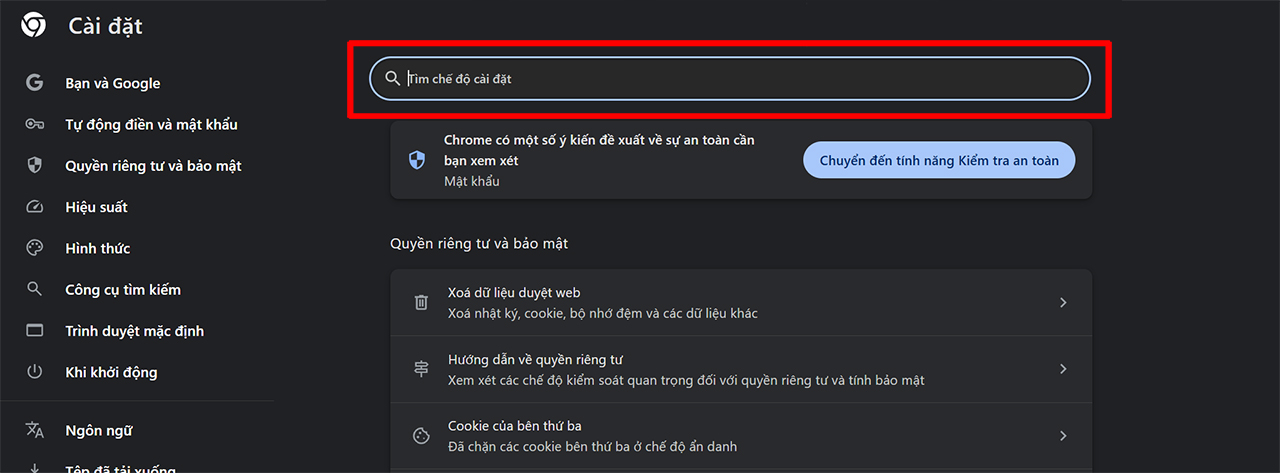
Bước 2: Trong giao diện Cài đặt, bạn nhập từ khóa DNS vào thanh tìm kiếm để hệ thống lọc nhanh các tùy chọn liên quan.
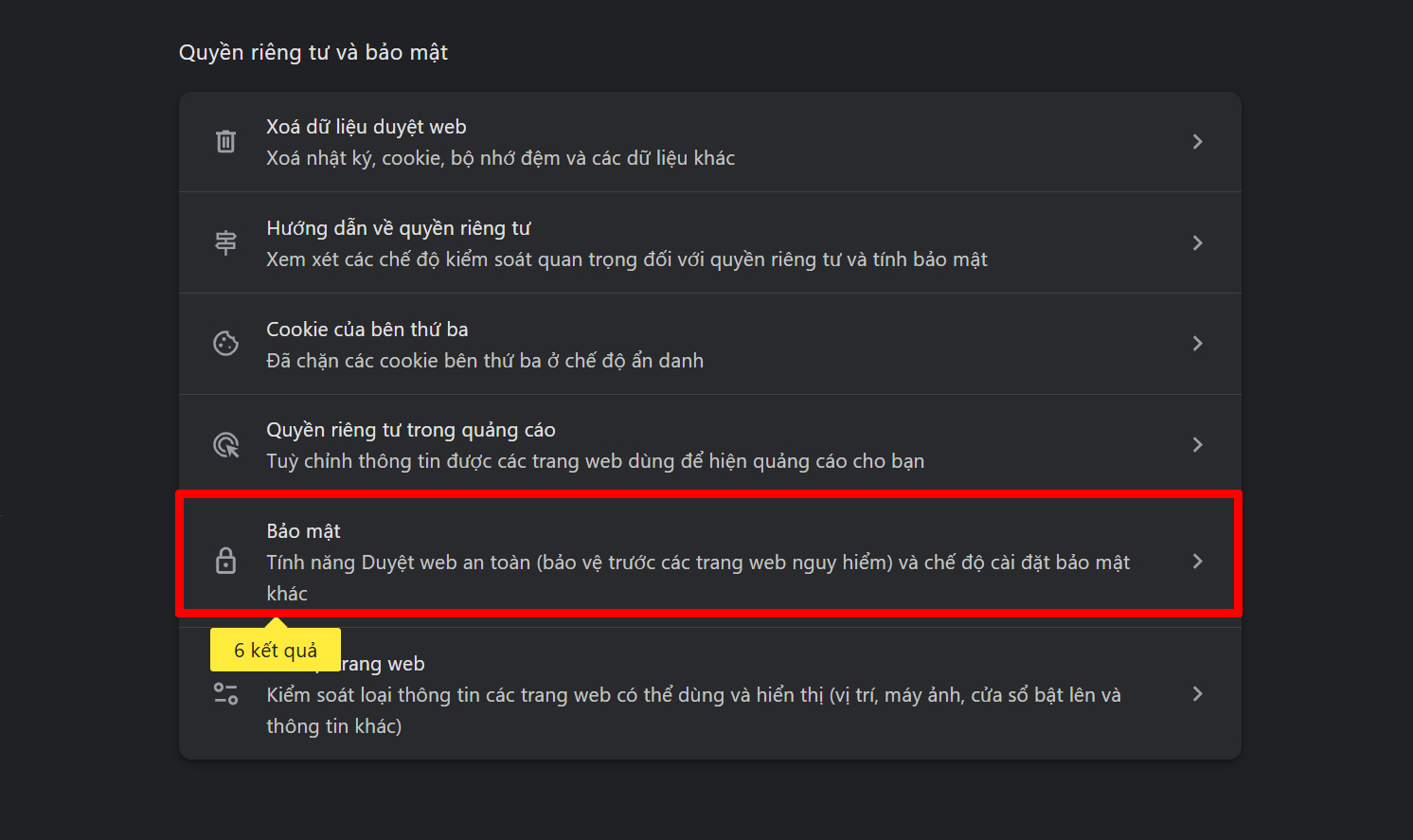
Bước 3: Lúc này sẽ xuất hiện danh sách gồm 6 mục thuộc phần Bảo mật > Bạn hãy nhấn chọn vào phần hiển thị đó để tiếp tục cấu hình.
Bước 4: Kéo xuống phía dưới, tìm đến mục có tên là Chế độ mặc định của nhà cung cấp DNS và nhấn chọn vào đó.
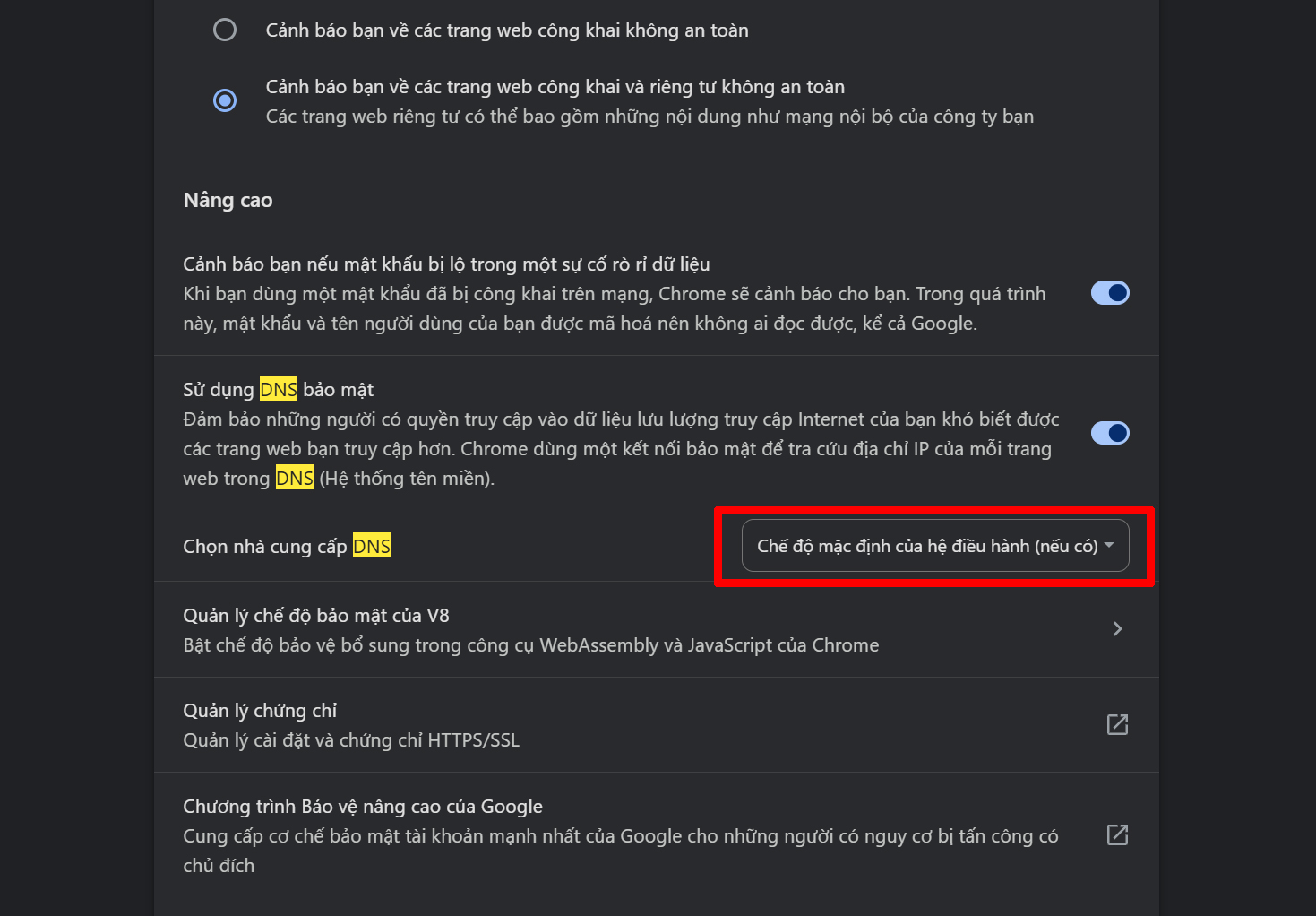
Bước 5: Tại đây, bạn thay đổi từ chế độ mặc định sang DNS mở để trình duyệt sử dụng máy chủ DNS mới. Cuối cùng, hãy quay trở lại trang web bị lỗi trước đó và nhấn phím F5, khi đó trang sẽ được tải lại và lỗi truy cập sẽ không còn xuất hiện nữa.

2. Trên điện thoại
Ứng dụng 1.1.1.1 Faster Internet là giải pháp hoàn hảo cho người dùng dễ dàng thay đổi IP quốc gia và truy cập vào các web bị chặn dễ dàng với chỉ vài thao tác đơn giản. Đây cũng là ứng dụng thay đổi IP được đánh giá có độ bảo mật thông tin và an toàn cao cho người dùng.
.png?1726482803359)
Cách dùng app 1.1.1.1 trên điện thoại phổ biến nhất.
Thực hiện 1.1.1.1 để vào web bị chặn bằng điện thoại:
Bước 1: Trên điện thoại của bạn, hãy vào App Store hoặc CH Play => Tìm và tải về 1.1.1.1 Faster Internet => Chọn “Nhận” hoặc Cài Đặt ứng dụng về điện thoại.
Bước 2: Khởi động ứng dụng sau đó bạn sẽ thấy nút “Kết nối” => Nhấn vào kết nối và chờ đợi. Vậy là bạn đã có thể thoải mái truy cập các web bị chặn bằng điện thoại rồi.